Sponsors

This is default featured post 1 title

Go to Blogger edit html and find these sentences.Now replace these sentences with your own descriptions.This theme is Bloggerized by Lasantha Bandara - Premiumbloggertemplates.com.

This is default featured post 2 title

Go to Blogger edit html and find these sentences.Now replace these sentences with your own descriptions.This theme is Bloggerized by Lasantha Bandara - Premiumbloggertemplates.com.

This is default featured post 3 title

Go to Blogger edit html and find these sentences.Now replace these sentences with your own descriptions.This theme is Bloggerized by Lasantha Bandara - Premiumbloggertemplates.com.

This is default featured post 4 title

Go to Blogger edit html and find these sentences.Now replace these sentences with your own descriptions.This theme is Bloggerized by Lasantha Bandara - Premiumbloggertemplates.com.

This is default featured post 5 title

Go to Blogger edit html and find these sentences.Now replace these sentences with your own descriptions.This theme is Bloggerized by Lasantha Bandara - Premiumbloggertemplates.com.

Rabu, 21 Desember 2011

Cara Membuat Rengking/Peringkat Kelas K

Misalnya kita mempunyai tabel nilai berikut; bagaimana membuat rangking/peringkat pada setiap siswa?
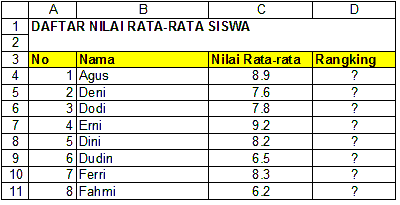
Fungsi Rank Excel
Fungsi Rank Excel

Untuk menampilkan ranking setiap siswa kita dapat menggunakan fungsi RANK, adapun bentuk umum fungsi RANK sebagai berikut.
=RANK(number,ref,order)
  • number, adalah nilai yang akan dijadikan dasar rangking. Untuk contoh kasus diatas sel dari Nilai Rata-Rata yang menjadi dasar untuk perankingan (sel C4)
  • ref, berupa range yang diabsolutkan dari kolom yang menjadi dasar merangking (range $C$4:$C$11)
  • Order, bersiafat opsional. Jika tidak dicantumkan maka dianggap bernilai 0. Parameter ini hanya mengijinkan nilai 0 dan 1. Jila diberi nilai 0, maka rangking dalam bentuk descending yaitu nilai tertinggi menjadi rangking 1.  Jila diberi nilai 1, maka rangking dalam bentuk ascending yaitu nilai terendah menjadi rangking 1. untuk kasus ini parameter order dapat diabaikan atau diberi 0.
Sehinnga rumus untuk rangking dapat ditulis sebagai berikut:
=RANK(C4,$C$4:$C$11,0)
atau
=RANK(C4,$C$4:$C$11)
Parameter ketiga (order) dapat tidak ditulis jika bernilai 0.

Semoga Bermanfaat

MEMBUAT TOMBOL KEREN DENGAN CSS DAN HTML K

Ok  setelah membaca dan memahami tutorial sebelumnya yaitu


dan 
 Sekarang saat nya membongkar kembali file file sebelumnya yang kita punya,dan kita perindah website kita yaitu Membuat Tombol keren Dengan CSS dan HTML. cara nya sebagai berikut :
 
---> Pertama tama siapkan image atau gambar yang nantinya akan kita buat sebagai background pada teks tombol Kalo belum bisa membuat nya atau sedang malas bisa di download DISINI beserta script yang telah jadi :
---> Atau bila ingin ber kreasi dengan SOFTWARE PEMBUAT tombol tombol yang keren juga bisa di dapat kan SOFTWARE NYA DISINI
Ok langsung kita persiapkan semuanya sebagai berikut :
---> Buat sebuah script dengan nama "tombol.css" lalu masukan scipt tersebut di dalam nya :
 
 
#TombolPosting a:link, #TombolPosting a:visited {
   display: block;
   color: black;
   text-decoration: none;
   padding: 8px 10px 4px 10px;
   margin-right: 5px;
  
   background-image: url(image/tombol1.png);
   background-repeat: no-repeat;
   width: 180px;
   height: 40px;
   text-indent: 60px;
}

#TombolPosting a:hover {
   background-image: url(image/tombol2.png);
   background-repeat: no-repeat;
   color: white;
}
#TombolPosting ul {
   margin: 0;
   padding: 0;
   list-style-type: none;


#TombolPosting li {
   float: left;  

}

.pemisah {
   clear: both;
}
 
--> Dan ini untuk file HTML nya :
 
<!DOCTYPE html PUBLIC "-//W3C//DTD XHTML 1.0 Transitional//EN"
"http://www.w3.org/TR/xhtml1/DTD/xhtml1-transitional.dtd">
<html>
   <head>
      <title>Contoh Link</title>
      <link rel="stylesheet" type="text/css" href="tombol.css" />
   </head>
 
      <div id="TombolPosting">
<?php
session_start();
if (isset($_SESSION["user_name"]))
{
    echo
    "<a href='index.php?mod=daftarposting'>
    Daftar Posting</a>";
    echo "<br/>";
    echo
    "<a href='index.php?mod=isiposting'>
    Mengisi Posting</a>";
    echo " <br/>";
    echo "<a href = 'index.php?mod=user'>
    Menambah User</a>";
    echo '<br/>';
    echo
    '<a href="logout.php">LogOut</a>';
}
else
{
    echo
    '<a href="index.php">Postingan Terbaru</a></li>';
    echo '<br/>';
    echo '<br/>';
    include("setformsearch.php");
    include("setformlogin.php");
}
?>
 
      </div>
     
      <div class="pemisah"></div>
 
Letak pembuatan tombol pada script di atas yaitu :
 
    <link rel="stylesheet" type="text/css" href="tombol.css" />
   </head>
 
      <div id="TombolPosting"> 

  
--->DAN
 
   '<a href="index.php">Postingan Terbaru</a></li>';
    echo '<br/>';
 
 
--->Di akhiri dengan 
 
 </div>
     
      <div class="pemisah"></div> 
 
---> Dan hasil nya sebagai berikut :
 ---> Nantinya jika kita sebelum dan menekan tombol tersebut akan ada warna biru dan hitam ,jadi lebih maniss terlihat nya...xixixixxi... :)
 
Dan sebelumnya juga aqu pernah memposting tentang bagai mana cara nya Membuat Mouse Unik Dengan JavaScript&Html tapi disana aqu membuat nya dengan JAVA SCRIPT
Hmmm...masih bingung??silahkan kirimkan komentar dan pertanyaan nya seputar  Membuat Tombol keren Dengan CSS dan HTML...terusss..belajar...dan tetappppp...seeemaanggaaatttt... :)
submit

Membuat Link dengan HTML K

Dalam membuat website, pasti tidak terlepas dari pembuatan link. Apa itu link? Link atau lebih lengkapnya kita sebut hyperlink merupakan sebuah referensi dari satu dokumen yang mengacu ke dokumen yang lain. Sedangkan jika file yang dituju terdapat dalam satu dokumen maka disebut “anchor“. Jadi, disini kita akan menggunakan 2 buah istilah dalam pembuatan link, yaitu HTML Link dan HTML Anchor. Pembuatan kedua buah link tersebut tidak dapat terlepas dari element <a>.
HTML Link
HTML link digunakan untuk membuat link yang mengacu ke lain tempat di luar dokumen yang dibuat. Dalam hal ini, dokumen tempat kita membuat link merupakan sebuah website, sehingga acuan yang dibuat pun akan berupa alamat URL website yang ingin dituju, baik itu alamat untuk website, dokumen, file, gambar, suara, film, dll. Sehingga sintaknya akan menjadi sebagai berikut:
<a href="URL">Nama Link</a>
Tag pertama pada sintak di atas, mengandung atribut tentang link, yaitu atribut “HREF”. Sedangkan bagian “Nama Link” merupakan sebuah bagian yang dapat kita lihat dalam website. Elemen ini tidak harus berupa teks, tapi kita dapat menggantinya dengan sebuah elemen gambar, maupun elemen yang lain. Berikut contoh “HTML Link” sesuai sintak di atas:
<a href="http://www.x-purple.web.id">Kunjungi X-Purple Sekarang</a>
Ketika ditampilkan di web browser, kode tersebut akan menghasilkan:
Kunjungi X-Purple Sekarang
Dalam HTML Link kita juga dapat menambahkan sebuah atribut “Target”. Dengan atribut ini, kita bisa menampilkan alamat tujuan link kita pada jendela windows yang baru. Berikut contohnya:
<a href="http://www.x-purple.web.id" target="_blank">Kunjungi X-Purple Sekarang</a>
Di web browser, akan tampak seperti berikut:
Kunjungi X-Purple Sekarang
Lho kok hasilnya sama? Memang benar hasilnya akan tampak sama. Tetapi ketika diklik, maka contoh pertama akan terbuka pada windows yang sama, sedangkan contoh kedua akan terbuka pada windows yang baru.
Atribut NAME
Ketika atribut “NAME” digunakan, maka elemen “<a> ” digunakan untuk mendefinisikan sebuah link yang mengacu pada isi dari dokumen tersebut. Jadi ketika link yang dibuat dengan atribut name diklik, maka tidak akan terbuka windows yang baru ataupun berpindah ke halaman yang lain. Akan tetapi, hanya akan menuju pada link yang ditunjuk.
Berikut sintak dalam penggunaan atribut “NAME”
<a name="label">Nama File</a>
dan sintak untuk memberi nama link tersebut adalah:
<a href="#label">Link ke Nama File</a>
sebagai contoh, kita akan membuat sintak ke bagian Atribut NAME di atas. Sehingga scriptnya akan dibuat sbb:
<a name="Att_Name"><b><i>Atribut NAME</i></b></a>
Setelah itu, kita akan membuat sintak untuk link Atribut NAME sbb:
<a href="#Att_Name">Kembali ke <b><i>Atribut NAME</i></b></a>
Anda dapat mencobanya dengan melakukan klik pada link di bawah ini:
Kembali ke Atribut NAME
Lalu untuk apa dibuat dengan atribut Name jika hanya menuju ke halaman yang sama? Biasanya, atribut Name dalam sebuah link digunakan untuk membuat sebuah daftar isi. Sehingga setiap judul yang dibuat dalam daftar isi, akan langsung menuju pada artikel terkait jika di KLIK.
Oya, satu lagi. Dalam membuat link HTML yang menuju ke sebuah folder, tambahkan tanda slash ( tanda / ) di akhir script HTML yang anda buat. Kenapa? Jika anda membuat link seperti ini:
<a href="http://www.x-purple.web.id/about">Tentang X-Purple</a>
Link tersebut akan mengirimkan 2 (dua) kali HTTP Request ke server, karena server akan menambahkan slash pada akhir alamat link yang anda buat, dengan kata lain akan membuat respon menuju link tersebut lebih lama. Sehingga script link tersebut menjadi:
<a href="http://www.x-purple.web.id/about/">Tentang X-Purple</a>
Selamat mencoba… :-D
Artikel Terkait :
  1. Macam-macam tag dalam HTML
  2. Apa sih HTML itu?
  3. Link Download Jurnal Kedokteran Gratis
  4. Membuat halaman web dengan HTML

Cara Membuat Kotak Komentar Blogspot Via Facebook / Yahoo ( cara 1 ) K

Ada beberapa cara membuat Komentar box di blogspot via FB maupun Yahoo dengan menggunakan FB Developers. Cara yang pertama saya jelaskan ialah dengan memasukkan kode HTML yang akan kita letakkan di bawah setiap postingan. Jadi tanpa harus edit HTML pada Tab Rancangan.
Sebelumnya baca dulu penjelasannya berikut ini:

Kotak Komentar adalah plugin sosial yang memungkinkan pengguna komentar di situs Anda. Fitur termasuk alat moderasi dan distribusi.
Relevansi sosial: Komentar Kotak menggunakan sinyal sosial untuk permukaan komentar kualitas tertinggi untuk setiap pengguna. Komentar diperintahkan untuk menunjukkan pengguna komentar paling relevan dari teman, teman dari teman, dan benang diskusi yang paling disukai atau aktif, sementara komentar ditandai sebagai spam tersembunyi dari pandangan.
Distribusi: Komentar mudah berbagi dengan teman atau dengan orang-orang yang suka Halaman Anda di Facebook. Jika pengguna meninggalkan "Kirim ke Facebook" kotak diperiksa ketika dia posting komentar, cerita muncul di News Feed teman-temannya menunjukkan bahwa dia membuat komentar pada website Anda, yang juga akan link kembali ke situs Anda.
Teman dan orang-orang yang suka Page kemudian dapat menanggapi diskusi dengan menyukai atau membalas komentar langsung di News Feed di Facebook atau di Kotak Komentar di situs Anda. Thread tinggal disinkronisasikan di Facebook dan di Kotak Komentar di situs Anda terlepas dari mana komentar itu dibuat.

Cara pembuatan kotak komentar sebagai berkut:
Sebelumnya klik disini

  1. Setelah masuk ke FB Developers editlah URL: ganti "example.com" dengan URL blog kamu. contohnya: "http://www.masyonow.com/2011/07/cara-membuat-kotak-komentar-blogspot.html "
  2. Kemudian edit juga Number of postnya sesuai dengan yang kamu perlukan. misalnya angka "2" bisa kamu ganti dengan "10". Menunjukkan jumplah komentar yang akan ditampilkan.
  3. Atur Width-nya. Untuk mengatur lebar kotak komentar.
  4. Atur Color Scheme. Ada dua pilihan yaitu "light" dan "dark"
  5. Jika sudah selesai pengaturannya klik Get Code, untuk mendapatkan kode HTML/XFBML-nya. Contoh Kode HTML/XFBMLnya: 
  6. Copy kode HTML/XFBML-nya, Paste-kan di bawah postingan kamu.
  7. TERBITKAN ENTRI
Supaya lebih jelas, perhatikan gambar di bawah ini:
Contoh Code HTML/XFBML:
Hasilnya akan seperti ini
Selamat mencoba.

Catatan: pada saat kamu mem-PASTE-kan kode html, kamu harus Login dulu ke Blogger kamu.

Tutorial Memulai MySQL via XAMPP (Windows) K

XAMPP merupakan sebuah paket program yang di dalamnya memuat web server Apache dan MySQL sekaligus. Melalui program ini kita tidak perlu lagi melakukan instalasi web server Apache dan MySQL secara terpisah. Pada tutorial kali ini, saya akan sedikit menjelaskan tentang bagaimana memulai atau membuka MySQL melalui XAMPP. Pada dasarnya MySQL yang ditawarkan XAMPP mempunyai dua mode yaitu mode GUI dan mode console.
Untuk memulai bekerja dengan database MySQL pada XAMPP, terlebih dahulu kita mendownload versi XAMPP terbaru di situs www.xampp.org yang bisa diperoleh secara free (gratis) karena bersifat open source. Silakan download versi installer (.exe) untuk sistem operasi Windows. Kemudian install seperti biasa dengan mengikuti langkah-langkah yang ada. Mode GUI MySQL (disebut juga sebagai phpMyAdmin) dapat kita akses melalui langkah sebagai berikut :
1. Aktifkan service Apache dan MySQL terlebih dahulu

1xampp
2. Buka web browser, kemudian ketik localhost, lalu klik phpMyAdmin di sebelah kiri bawah
2xampp

3. Kemudian muncul halaman login jika sbelumnya Anda telah mengeset password, username default adalah root, password sesuai keinginan Anda. Password dapat dimodifikasi di alamat http://localhost/security/3xampp

4. Halaman awal phpMyAdmin tampil sebagai berikut, di dalamnya terdapat beberapa parameter untuk membuat database MySQL secara GUI dengan memanfaatkan form-form yang ada.
4xampp
Selain melalui mode GUI, MySQL pada XAMPP juga dapat dijalankan pada mode console, langkah-langkahnya yaitu sbb :
1. Aktifkan service Apache dan MySQL terlebih dahulu
1xampp
2. Masuk ke Command Prompt Windows, kemudian arahkan path ke folder xampp tempat kita melakukan instalasi, misalnya folder xampp sebelumnya ada di drive C, maka perintah yang dituliskan dapat ditulis seperti pada ilustrasi berikut :
5xampp
Tampak bahwa kita sudah bisa masuk ke mode console mysql. Winking smile

membuat form HTML sederhana K

.

KODE SCRIPT:

<!DOCTYPE html PUBLIC "-//W3C//DTD XHTML 1.0 Transitional//EN" "http://www.w3.org/TR/xhtml1/DTD/xhtml1-transitional.dtd">
<html xmlns="http://www.w3.org/1999/xhtml">
<head>
    <meta http-equiv="Content-Type" content="text/html; charset=utf-8" />
    
    <title>Beautiful CSS-HTML Form</title>
</head>

<body>
<font size="+2"><b>Form Registrasi Sederhana (Dengan Berbagai Contoh Input)</b></font>
<br /><br />

<form action="proses.php">
    
    <table>
        
        <tr>
            <td id="indeks"><label for="nama"><b>Nama</b></label></td>
            <td><input type="text" name="nama" /></td>
        </tr>
        <tr>
            <td id="indeks"><label for="tgllahir"><b>Tanggal Lahir </b></label></td>
            <td><input type="text" name="tgllahir" /></td>
        </tr>
        <tr>
            <td id="indeks"><label for="alamat"><b>Alamat</b> </label></td>
            <td><input type="text" name="alamat" /></td>
        </tr>
        <tr>
            <td id="indeks"><label for="email"><b>Email</b> </label></td>
            <td><input type="text" name="email" /></td>
        </tr>
        <tr>
            <td id="indeks"><label for="password"><b>Password </b></label></td>
            <td><input type="password" name="pin" maxlength="20" size="20"/></td>
        </tr>
        <tr>
            <td id="indeks"><label for="kelamin"><b>Jenis Kelamin</b></label> </td>
            <td><input type="radio" name="kelamin" value="Laki-Laki"/><label for="Laki-Laki">Laki-Laki</label>
            <input type="radio" name="kelamin" value="Perempuan" /><label for="Perempuan">Perempuan</label></td>
        </tr>
        <tr>
            <td id="indeks"><label for="minat"><b>Minat </b></label></td>
            <td><input type="checkbox" name="minat" /><label for="politik">Politik</label><br />
            <input type="checkbox" name="minat" /><label for="hiburan">Hiburan</label><br />
            <input type="checkbox" name="minat" /><label for="sejarah">Sejarah</label><br />
            <input type="checkbox" name="minat" /><label for="olahraga">Olahraga</label><br />
            <input type="checkbox" name="minat" /><label for="teknologi">Teknologi</label>
            </td>
        </tr>
        <tr>
            <td id="indeks"><label for="pendidikan"><b>Pendidikan Terakhir </b></label></td>
            <td>
                <select name="pendidikan">
                       <option>SD</option>
                    <option>SMP</option>
                    <option>SMA</option>
                    <option>S1</option>
                    <option>S2</option>
                    <option>S3</option>
                  </select>
            </td>
        </tr>        
        <tr>
            <td id="indeks"><label for="file"><b>Upload Foto </b></label></td>
            <td><input type="file" name="picture" id="picture" accept="image/jpeg, image/gif"/></td>
        </tr>      
    </table>  
    
</form>
</body>
</html>


Share

Twitter Delicious Facebook Digg Stumbleupon Favorites More